Autorizaciones
En la vista de autorizaciones se visualizan los documentos cerrados pendientes de autorizar por el usuario logueado.
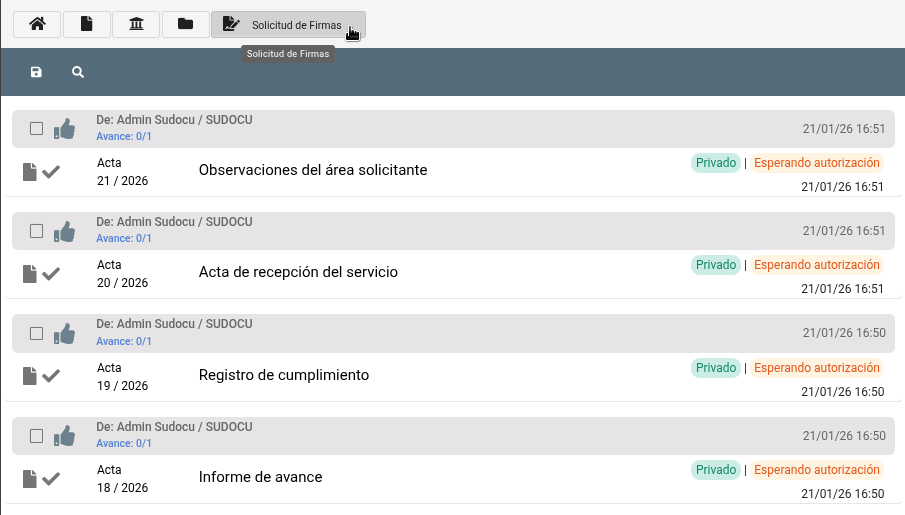
Documentos Pendientes de Autorizar
Los usuarios que poseen un nivel de firma (básica y/o reconocida) y tienen documentos pendientes a autorizar, los visualizan en la vista de autorizaciones con los siguientes íconos:
Autorización Reconocida

Autorización Básica

Al cerrar un documento y enviarlo a autorizar, se selecciona en el campo correspondiente el método de autorización que se utilizará para ese documento. Estos son:
- Autorización simple: en este método no existe un orden de autorización del documento. Puede ser simple, es decir que se envía a un solo usuario, o múltiple, si se seleccionan más de un usuario.
- Autorización escalonada: luego de seleccionar a todos los autorizantes, se indica el orden en que cada uno dispondrá del documento en su bandeja para autorizarlo; no podrá visualizarlo hasta que el autorizante anterior lo haya aprobado.
Herramientas de Autorizaciones
La vista de autorizaciones cuenta con herramientas de búsqueda con filtros, además de una Vista Previa y Vista Avanzada, junto con botones de acción para autorizar o rechazar los documentos.
Búsqueda
Se realizan búsquedas con filtros como Número Asignado, Título o Tipo de Firma.

Vista Previa
En la Vista Previa se muestra en un visor de PDF los documentos autorizados, rechazados o pendientes de autorizar. También pueden descargarse.
Acciones de Autorización y Rechazo
Los documentos pendientes a autorizar cuentan con botones para Autorizar o Rechazar.
Sellos Dinámicos en Autorizaciones
Los sellos dinámicos son firmas digitales que se aplican a solicitudes de documentos durante el proceso de autorización. Cada sello contiene información variable predefinida por el usuario y se selecciona al momento de firmar.
Habilitar Sellos Dinámicos
Es necesario utilizar el bundle del SIU-Huarpe tal como muestra la siguiente documentación: Configuración de Sellos Dinámicos y por otro lado, configurar en los archivos de configuración de SUDOCU las variables mencionadas en esta documentación técnica: ambientes con Sellos Dinámicos.
Adicionalmente, se debe establecer en true la siguiente variable en el archivo /integracion/compose.yaml de SUDOCU:
sudocu-web.environment.habilitar_sellos_dinamicos=true
Crear el sello en SIU-Huarpe y luego, al momento de autorizar un documento en SUDOCU, se podrá seleccionar el sello dinámico creado previamente.
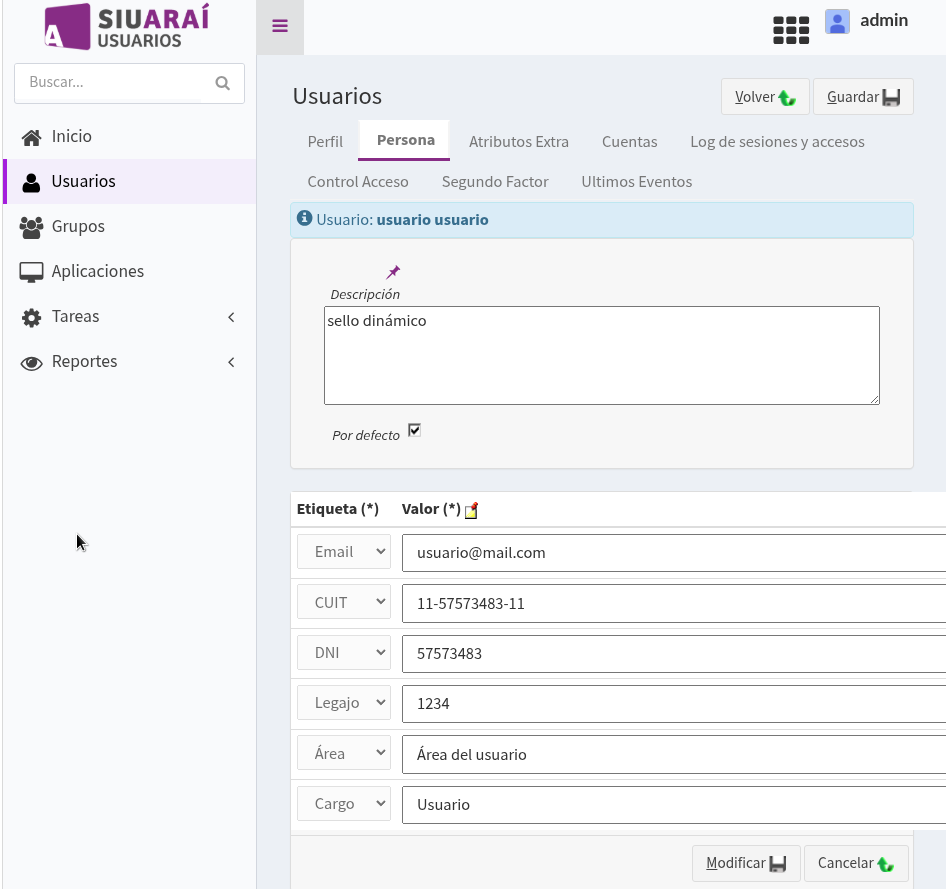
Ejemplo de creación de sello dinámico en SIU-Huarpe
En la pestaña de Usuarios.Persona del módulo de Araí Usuarios, se definen los campos que compondrán el sello dinámico.
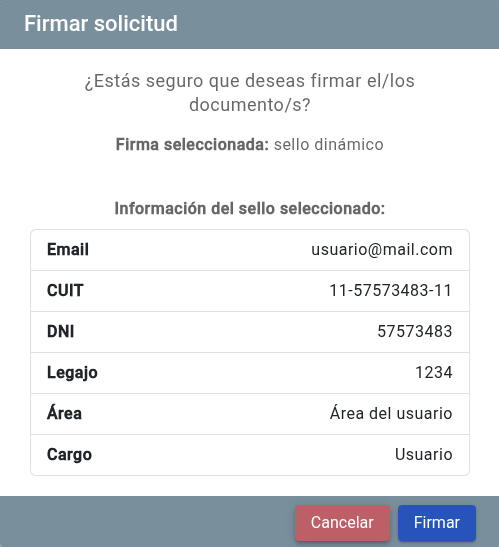
Ejemplo de selección de sello dinámico al autorizar un documento en SUDOCU
Al momento de autorizar un documento, se podrá seleccionar el sello dinámico creado previamente en SIU-Huarpe.