MPC
Módulo de parametrización y configuración. En MPC se configuran las distintas entidades que conforman el sistema, entre ellas: Usuarios, Áreas, Tipos de Documento, Numeradores, Contenedores, Personas, etc.
Interfaz principal
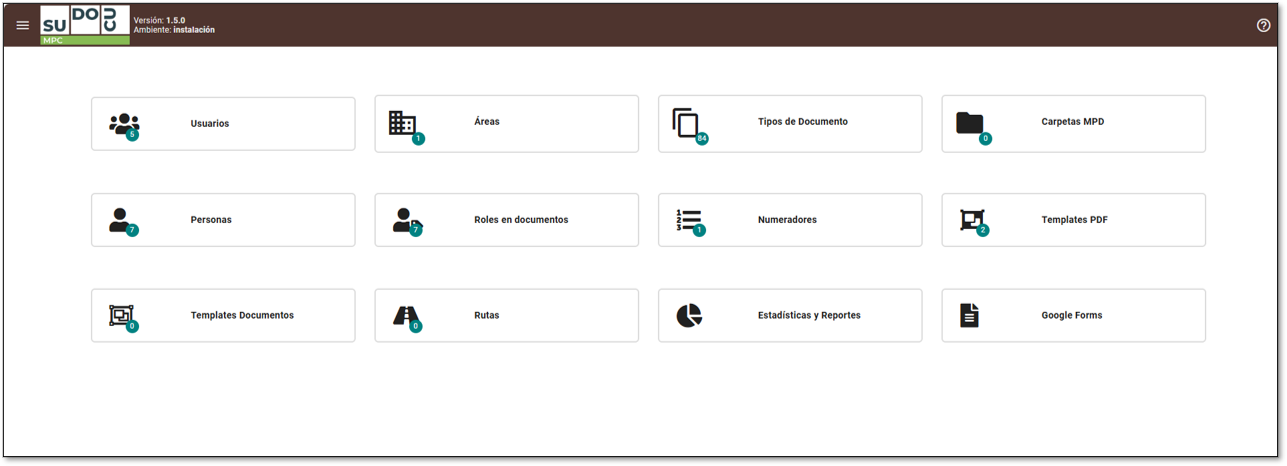
Desde la interfaz principal del MPC se accede a la configuración de las entidades que participan en el universo de SUDOCU. Existen funcionalidades con vistas unificadas para distintas entidades, como borrar un elemento o realizar una búsqueda.
Usuarios
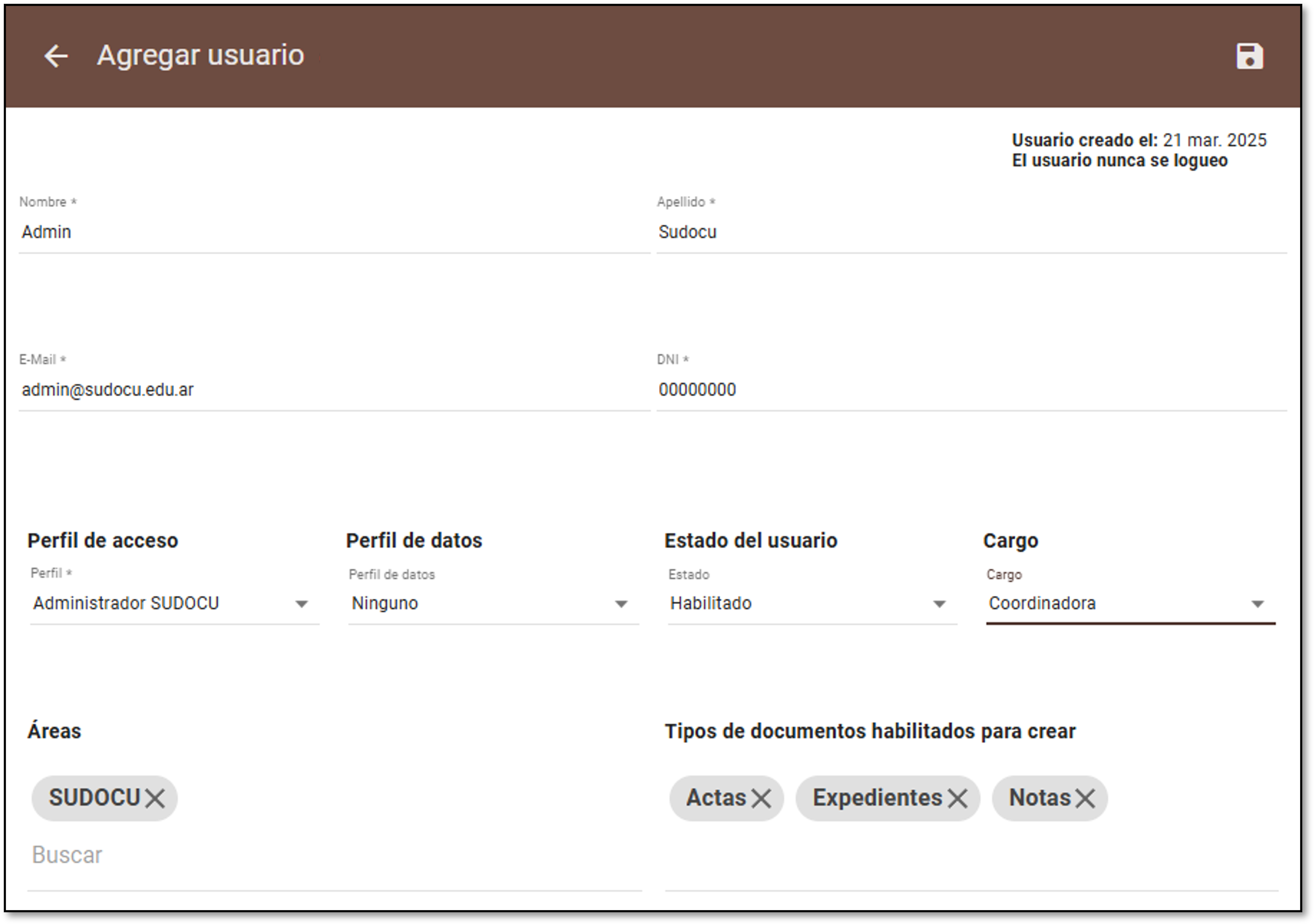
Desde este ABM se crean los usuarios de SUDOCU. La planilla de datos es la siguiente:
Formulario de alta y edición de usuarios
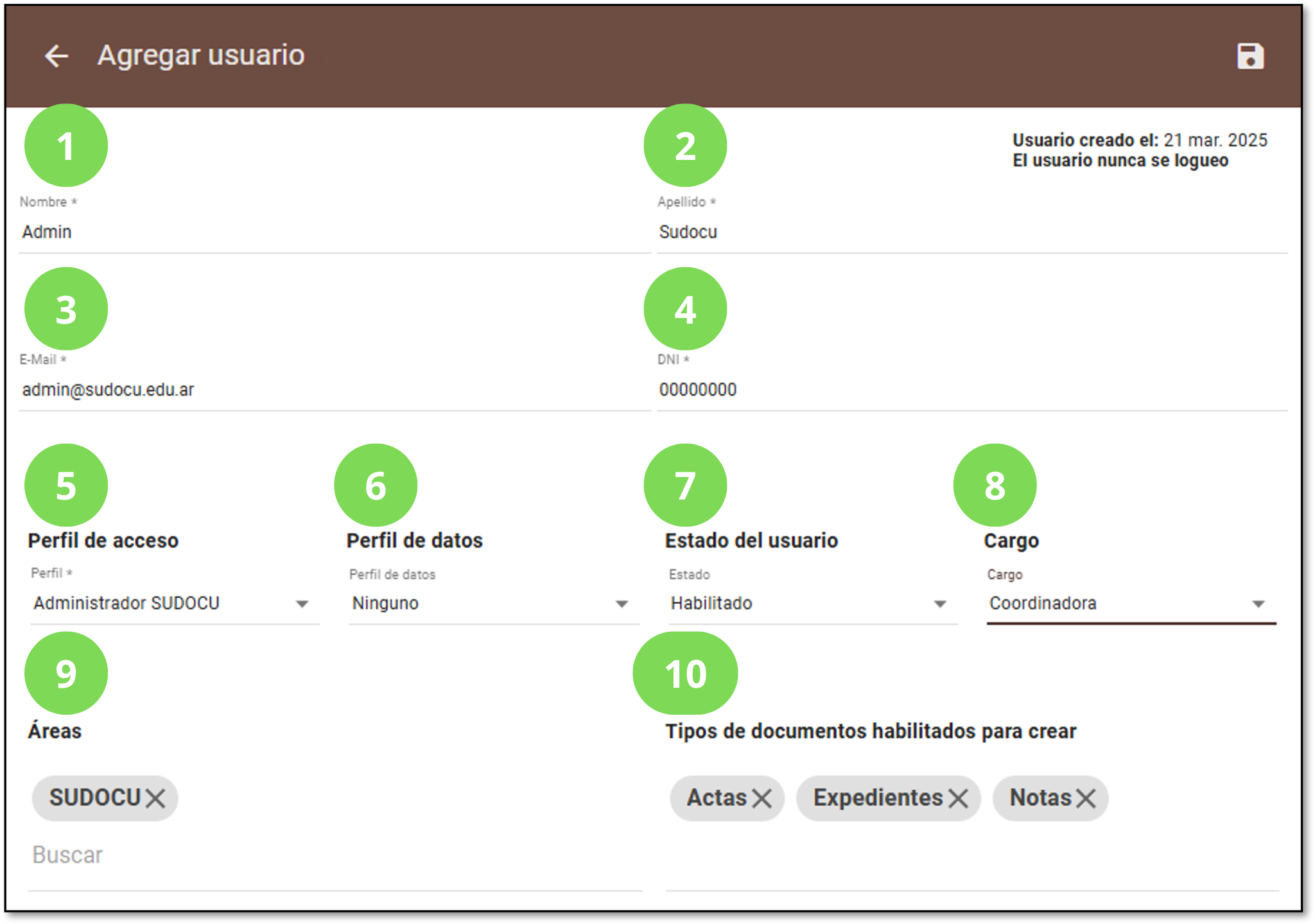
Formulario para crear o editar un usuario. Los datos solicitados para dar de alta un usuario son:
- Nombre.
- Apellido.
- Email.
- DNI.
- Perfil de acceso: Son tres: administrador SUDOCU, usuario e invitado
- Perfil de datos: Cuando se guarda un pefil de datos, se lista el perfil de datos creado y se puede seleccionar para asignarlo al usuario.
- Estado del usuario: Indica si el usuario está habilitado o deshabilitado.
- Cargo: cargo que ocupa el usuario dentro de la institución.
- Área: área a la que pertenece el usuario dentro de la institución.
- Tipos de documentos habilitados para crear: lista de tipos de documentos que el usuario puede crear.
- El perfil de acceso administrador SUDOCU tiene acceso a todas las funcionalidades del sistema, incluyendo la configuración de entidades y la gestión de documentos.
- El perfil de acceso usuario tiene acceso a las funcionalidades de gestión de documentos, pero no puede acceder a la configuración de entidades.
- El perfil de acceso invitado tiene acceso limitado a la visualización de documentos y no puede realizar acciones de gestión ni acceder a la configuración de entidades.
Permisos sobre herramientas
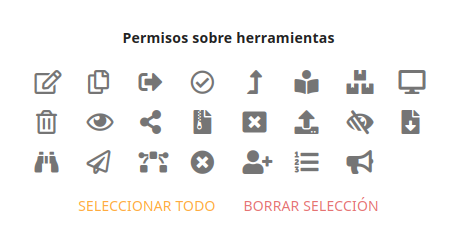
- Permisos que el usuario tiene sobre las herramientas de los documentos.
Permisos sobre componentes
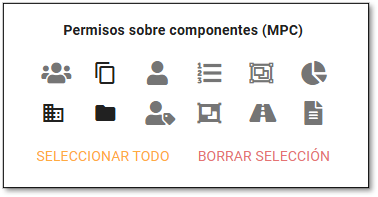
- Permisos que corresponden al acceso de los componentes del MPC. El usuario con uno o varios de estos permisos puede acceder a los componentes desde el módulo de parametrización y configuración. Estos permisos están vinculados a un administrador del sistema y solo él, o quienes cuenten con el permiso, pueden crear, editar o eliminar entidades de SUDOCU.
Permisos sobre vistas
Habilitan o deshabilitan, para cada usuario, las vistas del módulo de Gestión que aparecen en la barra lateral de la Portada. Cada vista se activa o desactiva con un ícono; los botones "Seleccionar todo" y "Borrar selección" permiten operar masivamente.
Las vistas disponibles son:
| Vista | Descripción |
|---|---|
| Monitoreo | Acceso a la vista de monitoreo de documentos y expedientes seguidos por el usuario. |
| Comunicaciones | Acceso a la vista de comunicaciones entre áreas. |
| Expedientes | Acceso a la vista de expedientes y trámites del área activa. |
| Tareas | Acceso a la herramienta de Tareas (creación y seguimiento de asignaciones). |
Los usuarios con perfil invitado no acceden a las vistas de la Portada, por lo que esta configuración no aplica para ese perfil.
Nivel de firma y buscador general
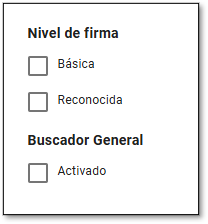
- En el nivel de firma se establece el nivel de autorización del usuario sobre los documentos, que puede ser básica o reconocida.
- En el buscador general se habilita o deshabilita la opción de búsqueda de documentos en Gestión.
Permisos sobre documentos (gestión)
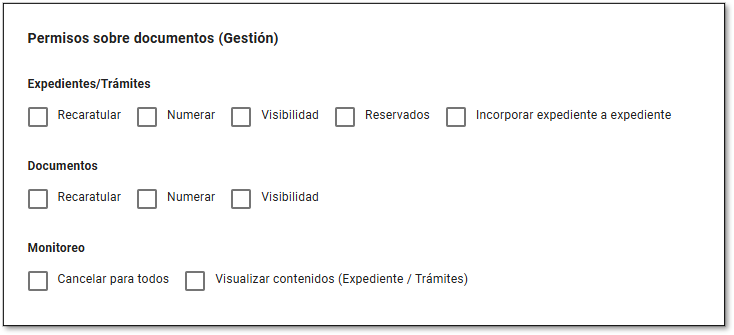
- Los permisos sobre documentos en gestión permiten al usuario editar los campos básicos de un documento o expediente/trámite. Estos campos son el título (recaratular), el número (Numerar) de documento y su tipo de visibilidad (Visibilidad). El usuario con permiso sobre expedientes reservados puede visualizar documentos con visibilidad reservada en los listados correspondientes a sus esencias (documento, trámite, contenedor). La incorporación de expediente en expediente depende de un permiso especial para utilizarla. El expediente incorporado se finaliza, por lo tanto no puede seguir gestionándose individualmente y se archiva automáticamente. Adicionalmente, los permisos sobre la herramienta de Monitoreo Cancelar para todos y Visualizar contenidos (Expediente / Trámites) permiten cancelar un documento para todos los usuarios o visualizar el contenido de un expediente o trámite, respectivamente.
Perfiles de datos
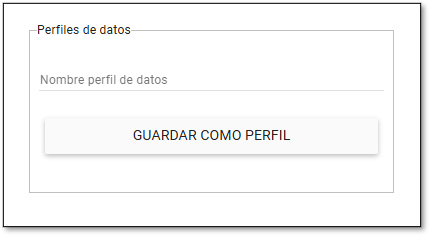
- Permite guardar un perfil para reutilizarlo como base de carga para otros usuarios.
Identificador Araí
Si SUDOCU está integrado con Araí Usuarios (SSO institucional vía SAML), el formulario de usuario expone el campo Identificador Araí. Es el identificador único del usuario en el sistema de identidades de la institución y se utiliza para asociar la cuenta de SUDOCU con la cuenta del IdP.
- El campo se muestra únicamente cuando la integración con Araí está habilitada en la configuración del servidor (
arai_habilitado). - Cuando se muestra, el campo es obligatorio: sin Identificador Araí, el usuario no podrá iniciar sesión por SSO.
El Identificador Araí se obtiene desde el sistema institucional de gestión de identidades (Araí Usuarios). Suele coincidir con el identificador único de la persona en la institución.
Cuentas (vinculaciones con proveedores de identidad)
Cuando un usuario inicia sesión por primera vez a través de un proveedor de identidad externo (por ejemplo, Araí Usuarios), SUDOCU registra esa vinculación en el listado de Cuentas del usuario.
El listado es informativo y de sólo lectura, y aparece sólo cuando el usuario tiene al menos una cuenta vinculada. Para cada vinculación se muestran las siguientes columnas:
| Columna | Descripción |
|---|---|
| Identity provider | Identificador del proveedor de identidad (por ejemplo, arai). |
| Nombre completo | Nombre y apellido informados por el IdP al momento de la vinculación. |
| Correo electrónico informado por el IdP. | |
| Fecha de alta | Momento en que se creó la vinculación. |
| Fecha de habilitación | Momento en que la vinculación quedó habilitada para ser utilizada. |
Esta información permite verificar con qué identidades externas se asoció el usuario y desde cuándo cada una está activa.
Áreas
Desde esta vista se configuran todas las áreas que intervienen en la institución. Cada área cumple un rol fundamental en SUDOCU, ya que posee su propio archivo de documentos, donde se almacenan todos los documentos firmados y cerrados. Los datos requeridos para dar de alta un área son:
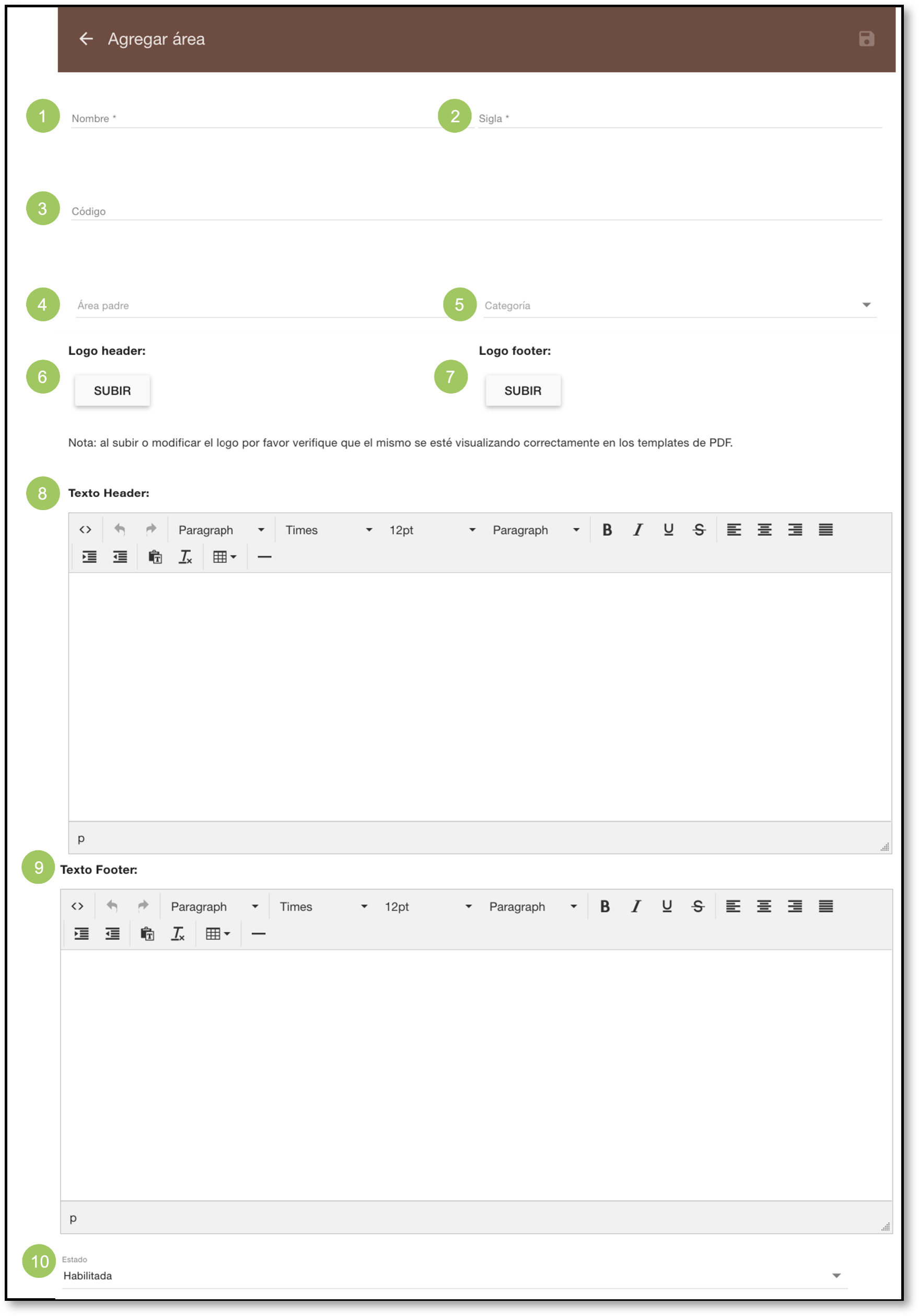
- Nombre del área.
- Sigla identificatoria del área.
- Código (opcional): código único del área, utilizable como clave para numeradores.
- Área padre (opcional): se completa si el área depende de otra ya creada.
- Categoría: tipo de área que se está creando.
- Logo Header: logo para el encabezado del Template PDF, cargable de forma dinámica según el área que genera el PDF.
- Logo Footer: logo para el pie de página del Template PDF, cargable de forma dinámica según el área que genera el PDF.
- Texto Header: texto por defecto para el encabezado del PDF, agregable mediante su tag correspondiente en el Template PDF. Funciona de forma dinámica según el área.
- Texto Footer: texto por defecto para el pie de página del PDF, agregable mediante su tag correspondiente en el Template PDF. Funciona de forma dinámica según el área.
- Estado: indica si el área está habilitada para su uso.
Tipos de documento
En esta sección se configuran y crean todos los tipos documentales existentes en SUDOCU. El sistema incluye por defecto un catálogo de tipos de documento ya creados, como memo, nota interna, nota, expediente, trámite, convenios, resolución de consejo superior, entre otros.
Los datos requeridos para dar de alta un tipo documental son:
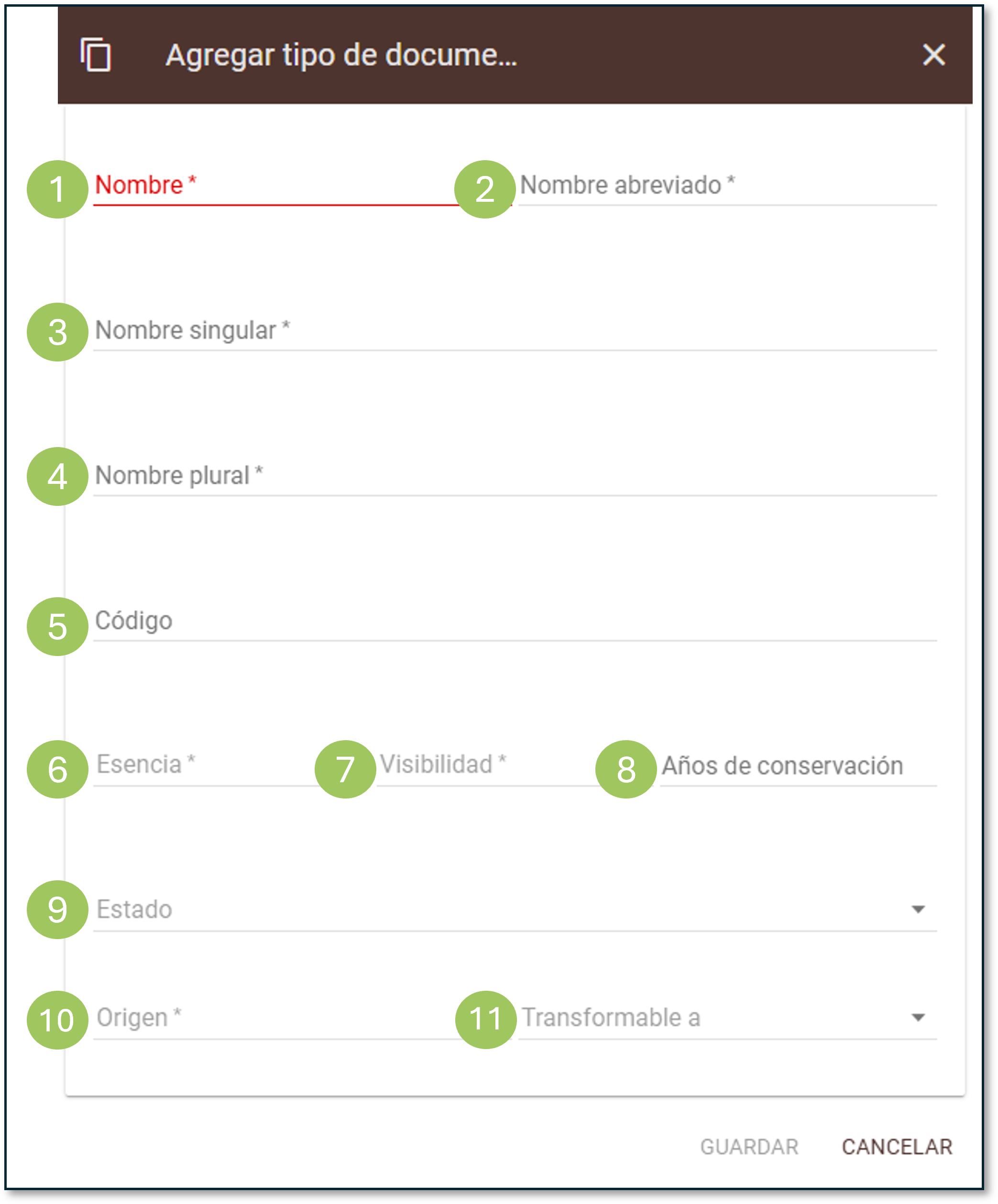
- Nombre.
- Nombre abreviado.
- Nombre singular.
- Nombre plural.
- Código (opcional): código único del tipo de documento, utilizable como clave para numeradores.
- Esencia: define el tipo de documento (documento, contenedor -expediente-, o trámite).
- Visibilidad: tipo de visibilidad del documento (pública, privada o reservada).
- Años de conservación: años de validez del documento (no implementado).
- Estado: indica si el tipo de documento está habilitado para su uso.
- Origen: indica si el tipo de documento es propio de SUDOCU o generado externamente, al igual que su numeración.
- Transformable a: indica a qué tipo de documento se transformará al utilizar la herramienta transformar.
Configuración de la esencia "documento"
Si la esencia es "documento" se hacen visibles nuevos campos para configurar el nivel de firma, la importación express y los campos particulares:
Nivel de firma
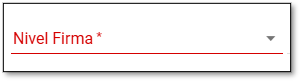
Existen tres niveles de para un documento:
- Todos firman con autorización básica: el documento se firma con el nivel de autorización básica.
- Todos firman con token USB: el documento se firma con el nivel de autorización reconocida. Para firmar con este nivel, el usuario debe contar con un token USB y un certificado digital reconocido.
- Se define en el cierre: el nivel de firma se define al momento de cerrar el documento, por lo que puede ser diferente para cada documento creado con este tipo documental.
Importación express
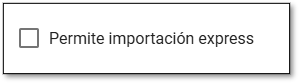
Si se habilita esta opción, el documento estará disponible en la creación desde la importación express, cuando se selecciona el tipo de origen interno en el formulario.
Campos particulares (Formly)
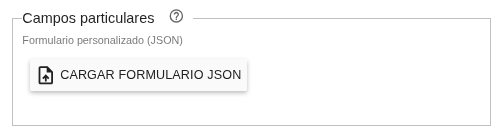
Si se habilita esta opción, el tipo de documento tendrá un formulario de creación con campos particulares configurables mediante Formly. Estos campos son adicionales a los campos básicos de un documento y pueden ser de distintos tipos (texto, fecha, select, entre otros).
Configuración de la esencia "contenedor" y/o "trámite"
Si la esencia es "contenedor" y/o "trámite", aparece un nuevo campo para indicar si permite providencia automática.
Providencia automática
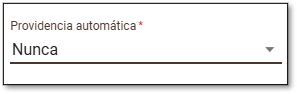
Tipo de documento generado automáticamente por SUDOCU, de creación optativa e incorporación automática durante el proceso de remisión de un expediente, más información en el apartado "¿Qué es una "providencia automática"?" del FAQ Técnico.
Carpetas
Una carpeta MPD es un contenedor que se visualiza desde el Módulo de Publicación y Digesto (MPD) y almacena cualquier tipo y cantidad de documentos. Desde este componente se crean múltiples carpetas y se define qué tipo de documentos almacenará cada una.
Datos solicitados para dar de alta una carpeta:

- Nombre de la carpeta.
- ¿Carpeta pública?: Si el valor es "Sí", la carpeta es visible para cualquier persona que ingrese a la URL del módulo MPD sin necesidad de iniciar sesión en SUDOCU. Si el valor es "No", solo es visible para los usuarios logueados en SUDOCU.
- Estado: indica si la carpeta está habilitada para su uso.
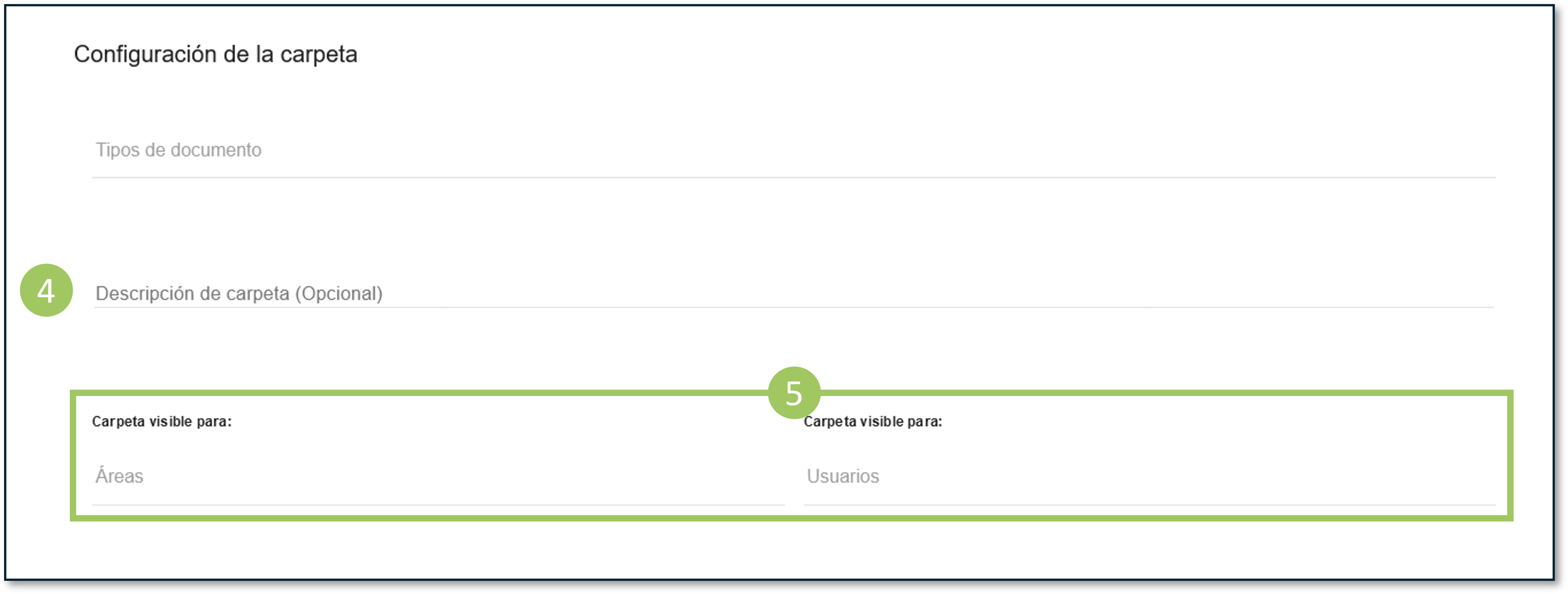
- Configuración de la carpeta: se seleccionan los tipos de documentos que almacenará la carpeta.
- Si el campo "¿Carpeta pública?" tiene el valor "No", se habilitan dos campos para configurar qué usuarios o áreas podrán visualizarla desde el Módulo de Publicación y Digesto (MPD). Si ambos campos están vacíos, la carpeta será visible para todos los usuarios logueados de SUDOCU.
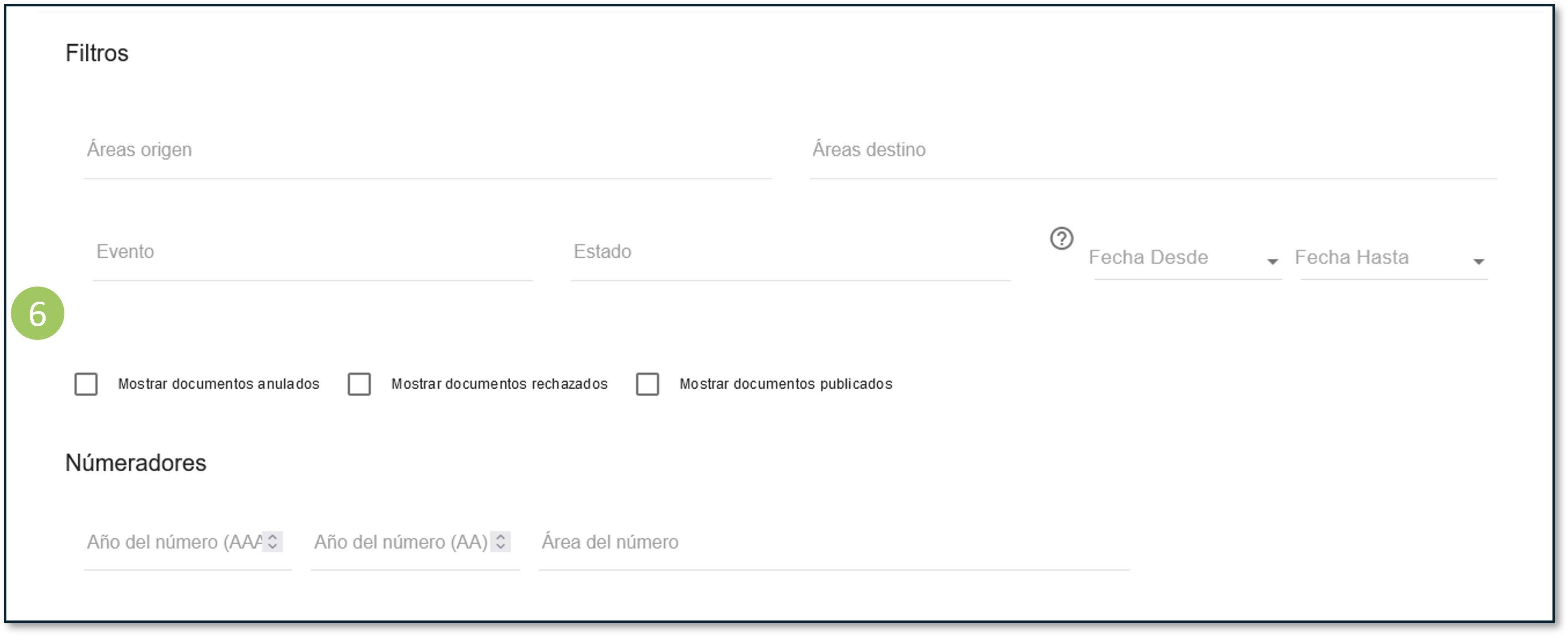
- Filtros: refinan qué documentos quedan incluidos en la carpeta entre los tipos seleccionados. Si no se aplica ningún filtro, la carpeta muestra todos los documentos de los tipos elegidos. Los filtros disponibles son:
| Filtro | Descripción |
|---|---|
| Áreas origen | Limita la carpeta a documentos creados por las áreas seleccionadas. Acepta múltiples áreas. |
| Áreas destino | Limita a documentos cuyo destino actual es alguna de las áreas seleccionadas. Acepta múltiples áreas. |
| Evento | Filtra por el evento del ciclo de vida en el que se encuentra el documento (por ejemplo, autorización, remisión, archivo). |
| Estado | Filtra por el estado del documento. Cuando se selecciona algún estado, se ocultan los checkboxes de visualización de anulados, rechazados y publicados. |
| Fecha desde / Fecha hasta | Rango de fechas. Para documentos se toma la fecha de autorización; para expedientes y trámites, la fecha de creación. |
| Mostrar documentos anulados / rechazados / publicados | Tres checkboxes independientes que controlan si se incluyen documentos en esos estados. Sólo aparecen cuando no se eligió un valor en el filtro Estado. |
| Palabras clave | Filtra por las palabras clave asignadas al documento. Acepta múltiples valores. |
| Contenido del documento | Búsqueda por el texto interno del documento (hasta 250 caracteres). |
Adicionalmente, dentro del bloque Numeradores se pueden agregar filtros más específicos sobre el número asignado al documento:
| Filtro | Descripción |
|---|---|
| Año del número (AAAA) | Año completo (4 dígitos) del número del documento. Acepta múltiples valores. |
| Año del número (AA) | Año abreviado (2 dígitos) del número del documento. Acepta múltiples valores. |
| Área del número | Área correspondiente al número asignado (no necesariamente coincide con el área origen). |
Los filtros se combinan con AND entre categorías y con OR dentro de la misma categoría. Es decir, si se eligen dos áreas origen y una palabra clave, la carpeta mostrará los documentos creados por cualquiera de las dos áreas que además tengan esa palabra clave.
Personas
En esta vista se visualiza el listado de todas las personas pertenecientes al universo de SUDOCU. Una persona no necesariamente es un usuario del sistema, ya que puede ser un sujeto externo a la institución y figurar como relacionado o vinculado a un documento, trámite o expediente. De todas maneras, se puede crear una persona de la misma forma que un usuario. Los datos que se solicitan para dar de alta una persona son los siguientes:
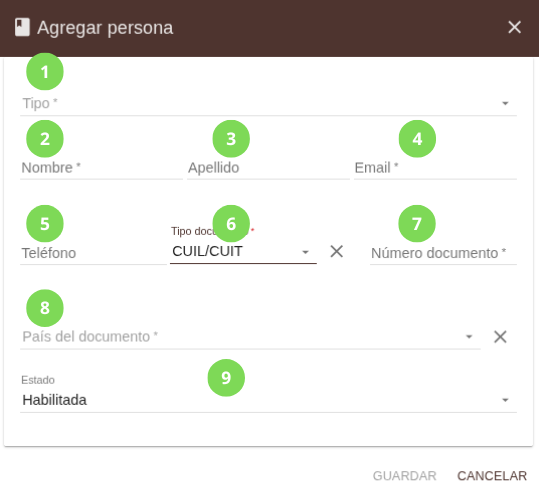
- Tipo: indica si la persona es física o jurídica.
- Nombre.
- Apellido.
- Email.
- Teléfono.
- Tipo de documento.
- Número de documento.
- País del documento.
- Estado: indica si la persona se encuentra activa o no.
Si el parámetro de configuración email_obligatorio está habilitado, el campo email será obligatorio para poder agregar una persona.
"mpc": {
  "email_obligatorio": true
}
Roles en documentos
Desde el componente de roles en documentos se crean y gestionan los roles que se asignan a un usuario o persona cuando se la vincula a un documento. Datos solicitados para crear un rol:
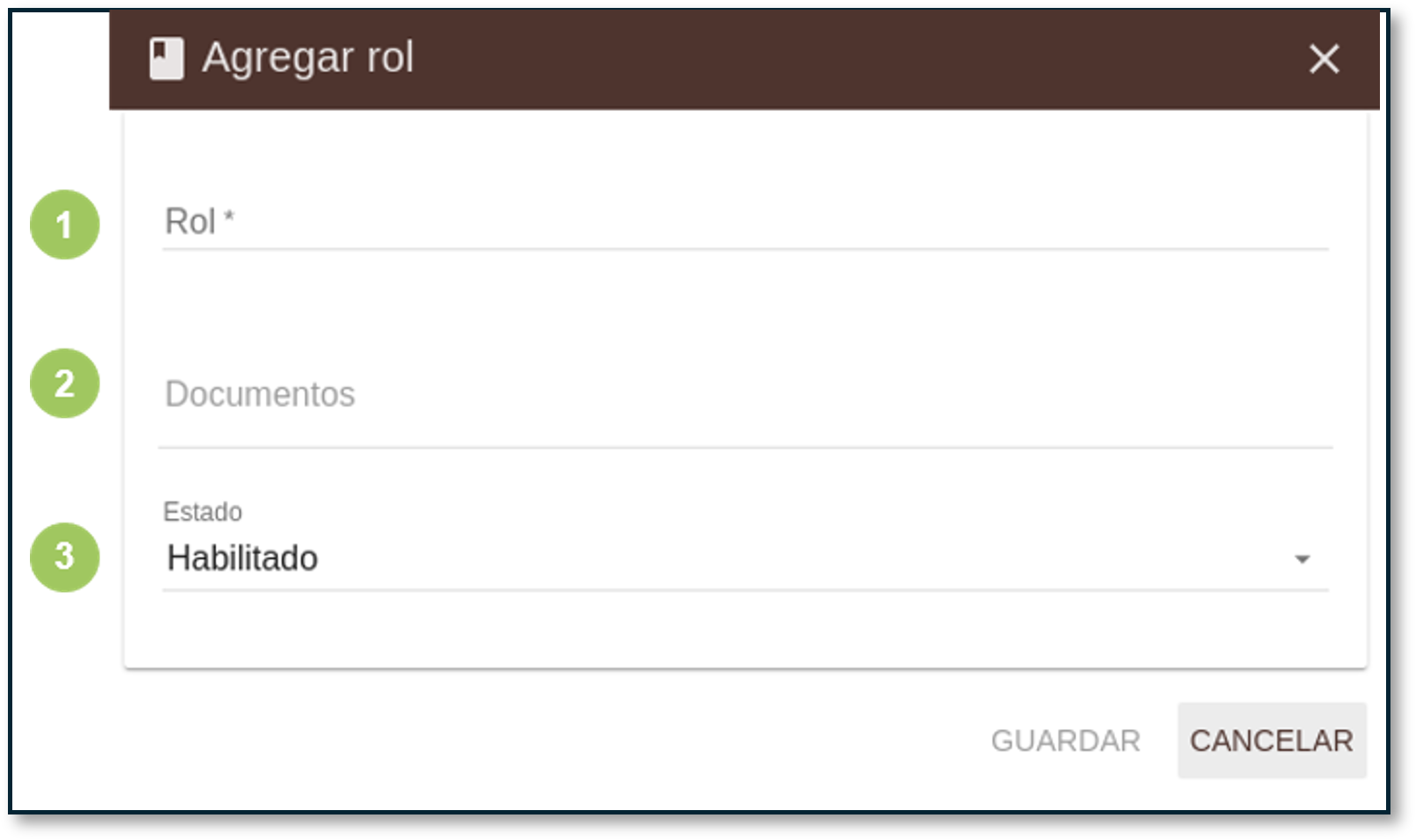
- Rol: nombre del rol.
- Documentos: tipos de documento para los cuales estará habilitado el rol. Si el rol se utiliza en todos los tipos de documento, se debe colocar todos en este campo.
- Estado: indica si el rol está habilitado para su uso.
Numeradores
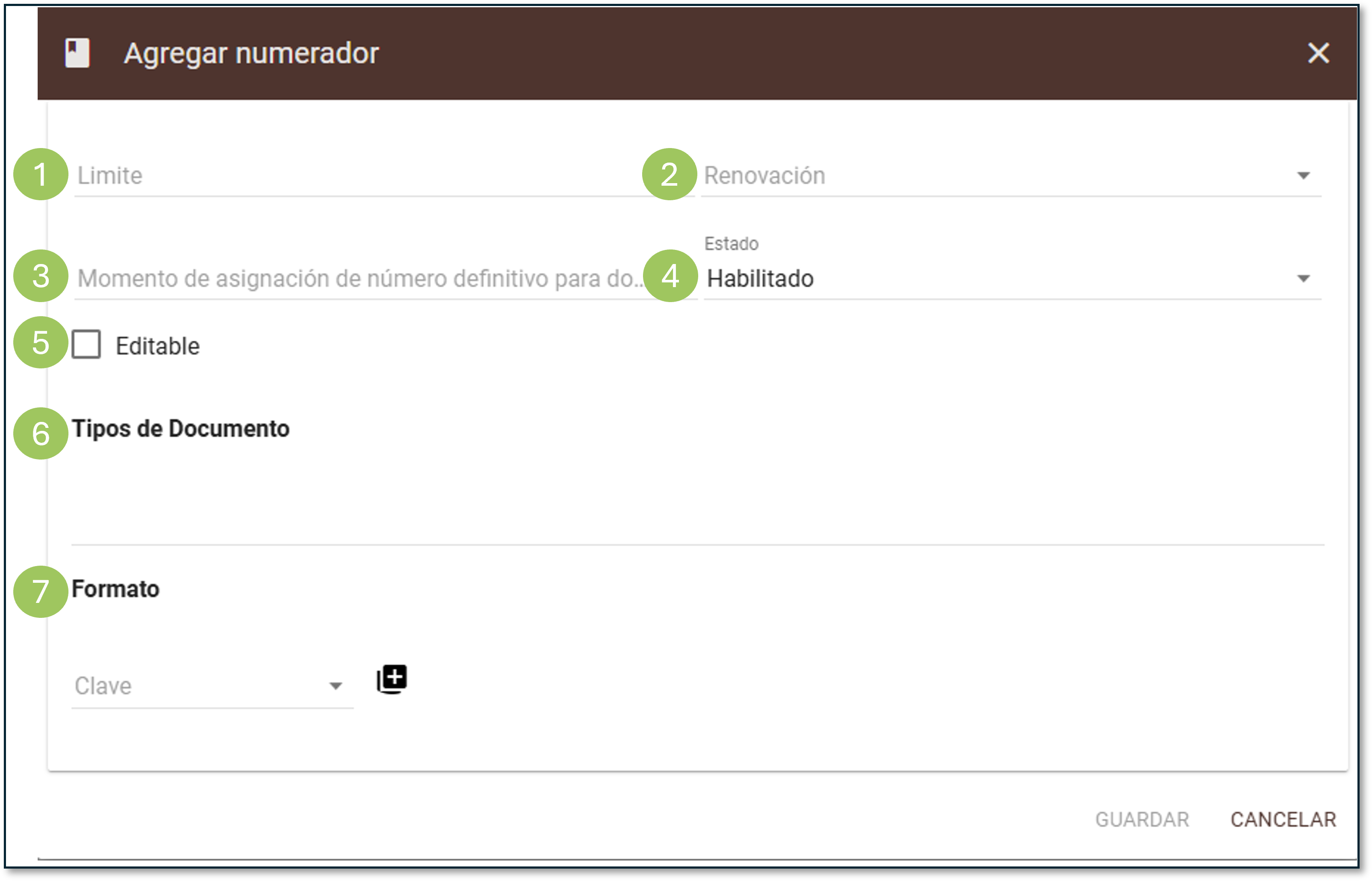
Un numerador en SUDOCU es una entidad editable y configurable para un grupo de documentos o para un tipo de documento específico. Los datos solicitados para configurar un nuevo numerador son:
-
Límite: delimitación de la numeración del documento. Existen tres niveles de delimitación:
- Organismo
- Área
- Usuario
Ejemplo: si un numerador está asignado al tipo de documento nota y se configura a nivel organismo, todas las notas creadas dentro del organismo, independientemente del usuario o área de origen, serán correlativas. A nivel área, solo serán correlativas las notas creadas en esa área, y de igual manera a nivel usuario.
-
Renovación: momento en que el numerador se reinicia.
-
Momento de asignación del número definitivo: el número definitivo de un documento se asigna en la "Creación del documento" o en el "Cierre del documento". Si se elige "Cierre del documento", se asigna un número provisorio hasta el cierre.
-
Estado: indica si el numerador está activo para su uso.
-
Editable: habilita o deshabilita la posibilidad de editar el numerador del documento.
-
Tipos de documento: indica qué tipos de documento utilizan este numerador.
-
Formato: define la disposición del numerador. Se deben definir tres conceptos: clave, etiqueta y separador. Las claves son elementos que contienen información (nombre del área, número, organismo, fecha, entre otros) y pueden estar separadas por un separador. Una etiqueta es el prefijo que se puede colocar a una clave.
Si el numerador es editable, las únicas claves editables son Número, Año, Anexo, Tomo y Cuerpo.
Templates PDF
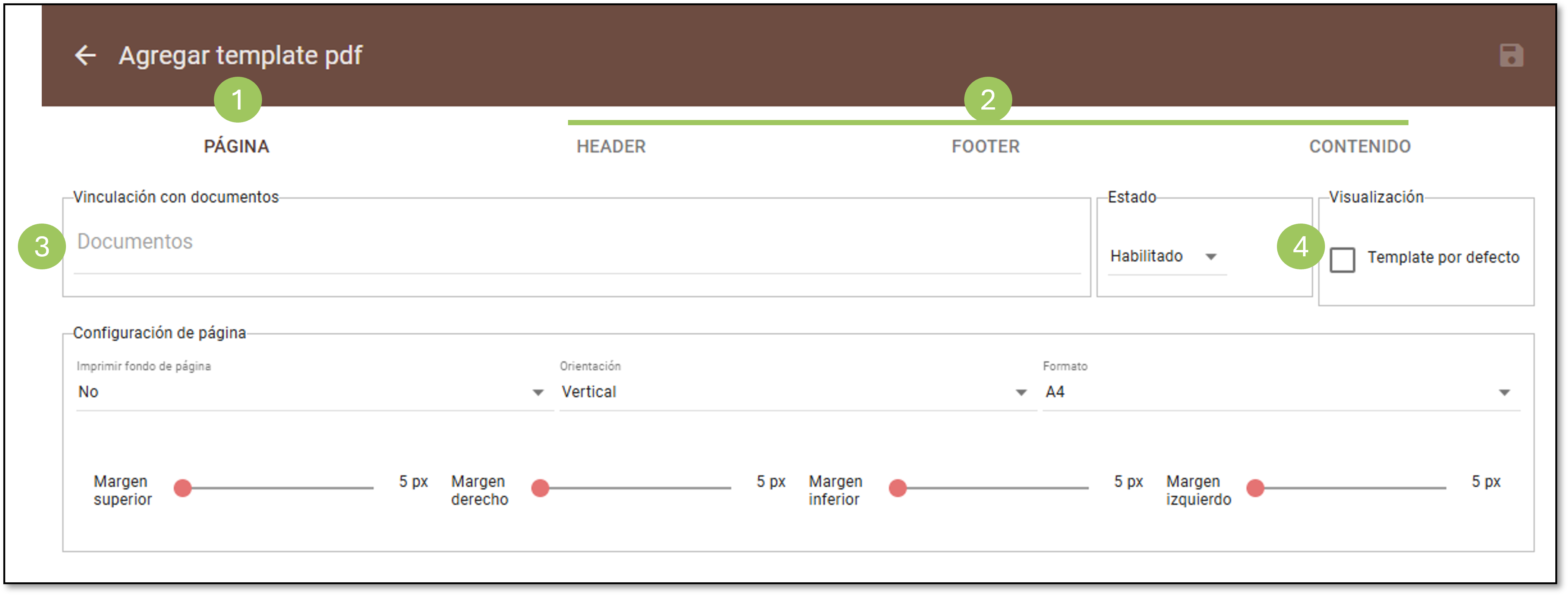
Desde este componente se establecen opciones de diseño y generación de los PDF de los documentos. Cada tipo de documento puede tener su propio diseño PDF, o se puede utilizar un único diseño para varios de ellos. Campos a completar para generar un diseño de PDF:
-
Configuración de página: se configuran los datos de disposición de la hoja, como formato, orientación, ancho, alto y márgenes.
-
Plantilla del PDF: en esta pestaña se editan los campos correspondientes al encabezado, contenido y pie de página del PDF a generar. En cada uno de estos campos se pueden colocar etiquetas que mostrarán información particular de cada documento.
Por ejemplo: título, cuerpo, personas relacionadas, documentos relacionados, etc.
-
Vinculación con documentos: tipos documentales que utilizarán el template creado.
-
Template por defecto: si se completa, se aplicará este template a todo tipo de documento que no tenga asignado uno específico.
Tener en cuenta que el template PDF se aplica únicamente a los tipos de documentos de esencia documento. No interviene en los contenedores (expedientes) ni en los trámites. Por otro lado, si se realizan modificaciones a un template PDF, dichas modificaciones no afectan a los documentos cerrados y autorizados con anterioridad, ya que se encuentran en su versión definitiva. Es decir, solo afectan a los documentos que aún están en estado borrador. Para conocer el formato que tendrá el documento PDF, se recomienda utilizar la operación "Vista previa".
Configuración de relación con documentos
Dentro de la pestaña contenido (mencionada en el punto 2), se pueden agregar etiquetas vinculadas al estilo del PDF que se está generando para un documento. Estas etiquetas son:
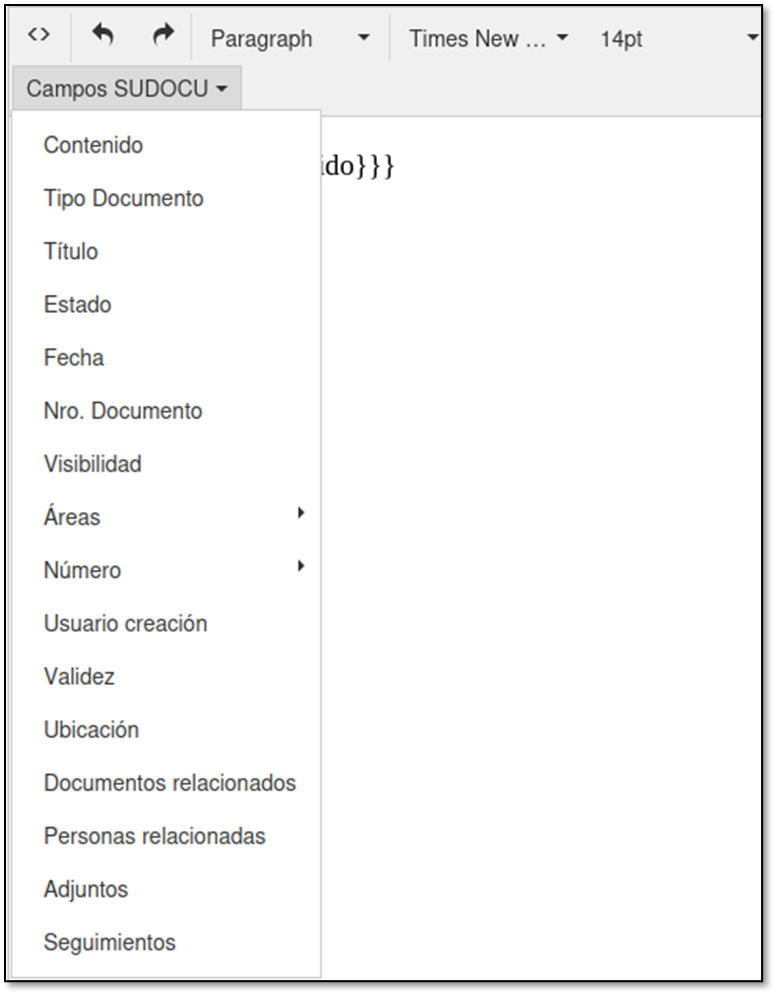
En este ejemplo, se edita el tamaño de fuente de la tabla de relación con documentos. Se debe seleccionar la etiqueta 'Documentos relacionados'. Una vez seleccionada la etiqueta, el campo se verá de la siguiente manera:
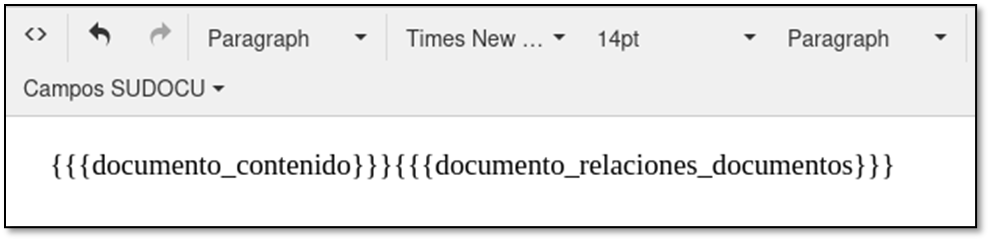
Para modificar el tamaño, se debe seleccionar el botón que se encuentra en la esquina superior izquierda <>.
Editor de HTML
Solo edita el valor numérico de font-size, por ejemplo: font-size: 18pt;
Resultado
| Título | Tipo | Nro | Relación |
|---|---|---|---|
| Expediente prueba incorporado | Expediente | 4/2025 | Vinculado/a |
| Nota prueba incorporado | Nota | 14/2025 | Vinculado/a |
Templates documentos
Al agregar un template de documentos, se genera una plantilla que puede utilizarse desde el formulario de alta de un documento en el módulo de gestión. Allí se busca y selecciona la plantilla creada, lo que permite definir por defecto el título y el cuerpo/contenido del documento. Los datos solicitados para generar esta plantilla son:
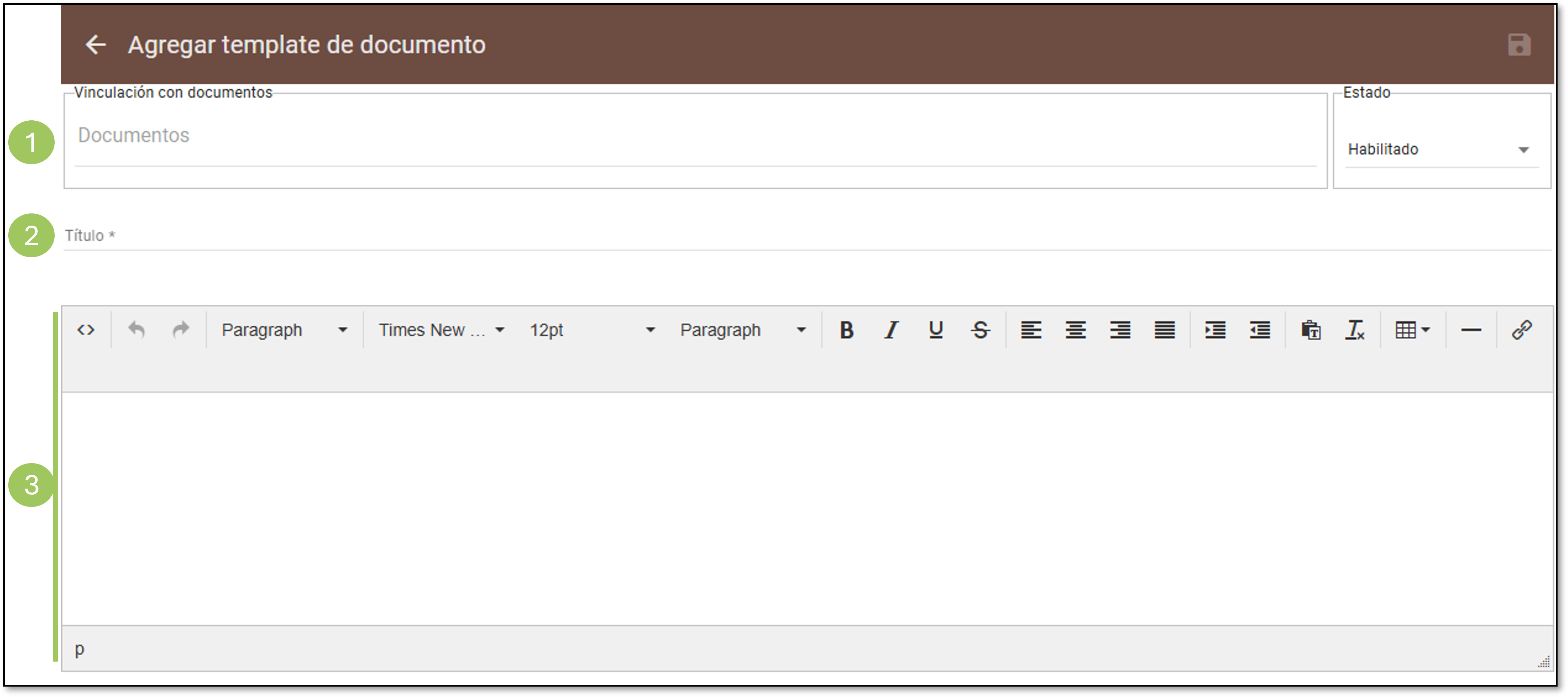
- Documentos vinculados: tipos de documento que podrán utilizar esta plantilla.
- Título del documento: título que se aplicará al utilizar la plantilla.
- Cuerpo del documento: contenido que se agregará al aplicar la plantilla.
Rutas
Desde este componente se registran restricciones de destino para un origen específico al utilizar la herramienta remitir. Es decir, para una dependencia o área de origen se define a qué otras dependencias o áreas de destino se pueden remitir trámites o expedientes.
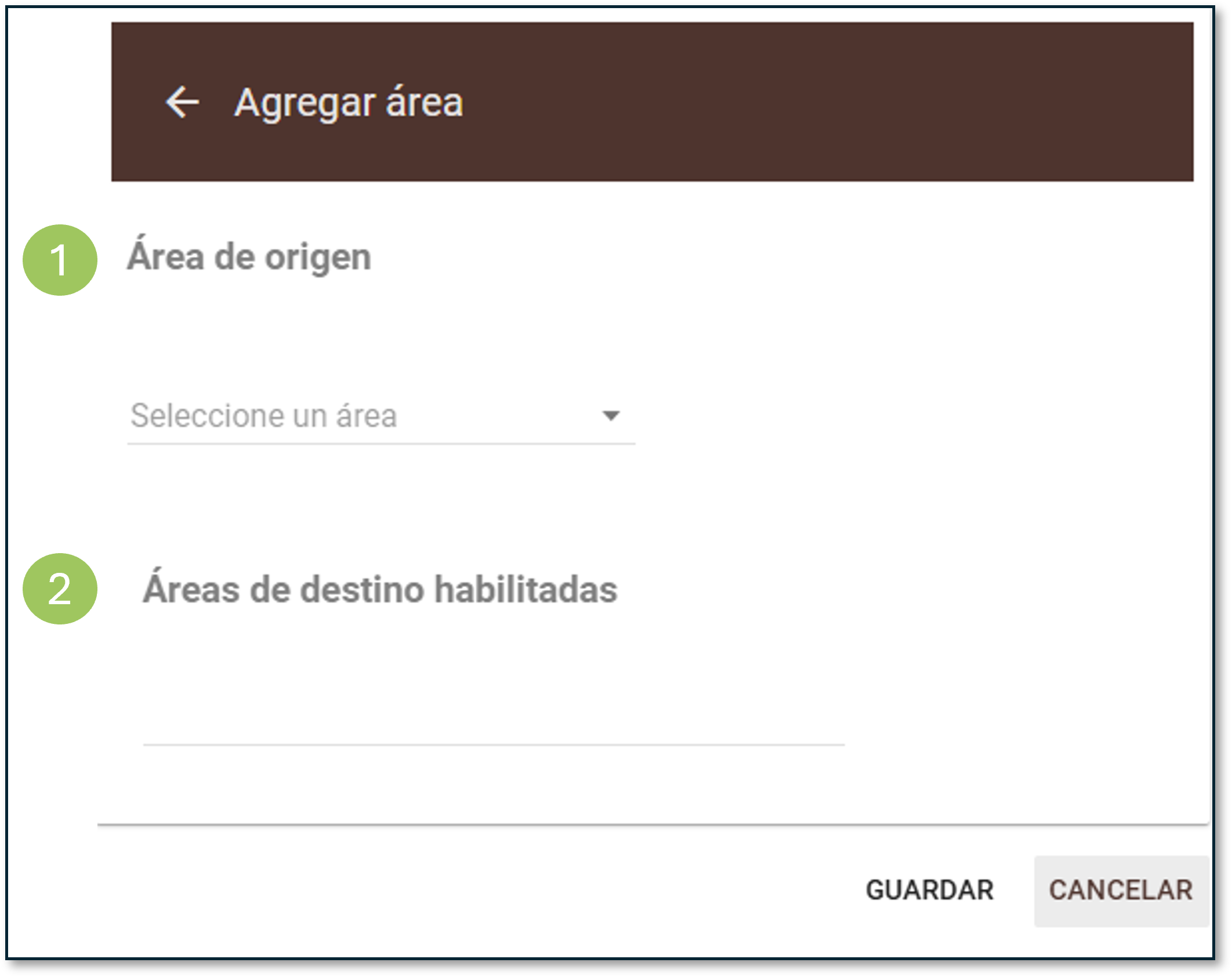
- Área de origen: selector del área a la que se aplica la restricción.
- Áreas de destino habilitadas: áreas a las que el área de origen podrá remitir trámites o expedientes.
Reportes y estadísticas
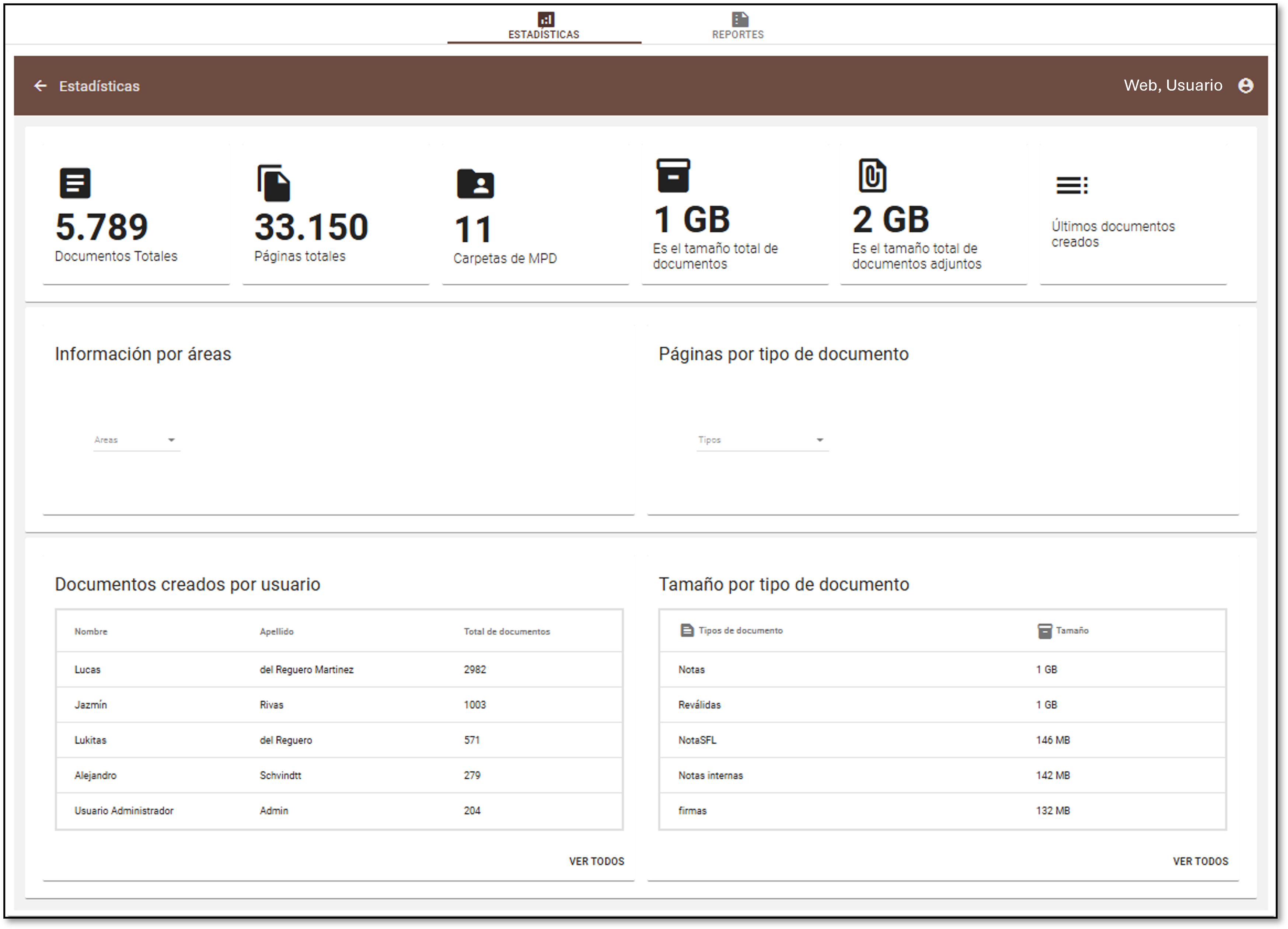
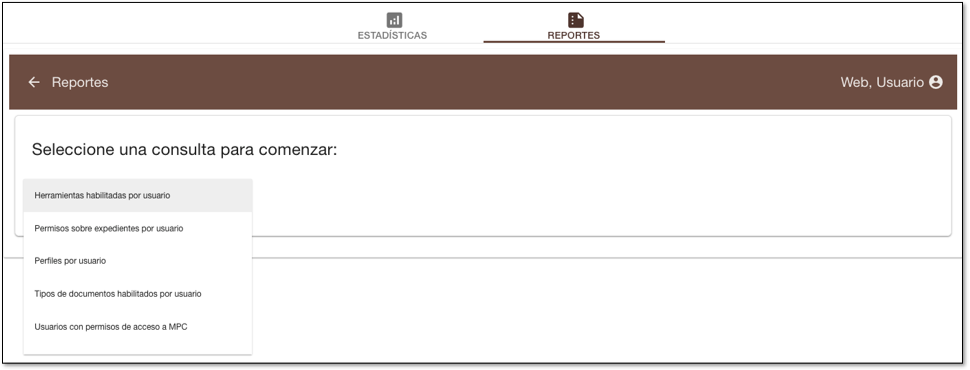
Componente que permite visualizar reportes y estadísticas del sistema. Está compuesto por dos subcomponentes:
Estadísticas
Se visualizan datos generales del sistema, como cantidad total de documentos creados, tamaño de los documentos, tamaño de los adjuntos, documentos creados por usuario, información específica de cada área, entre otros.
Reportes
Serie de consultas predefinidas para seleccionar. Algunas de ellas son:
- Herramientas habilitadas por usuario.
- Tipos de documentos habilitados por usuario.
- Usuarios con permisos de acceso al MPC.
- Usuarios por área.
- Entre otros.
Cada consulta despliega un listado sobre el cual se pueden aplicar filtros para obtener información más específica.
Google Forms
Integración con Google Forms para la creación de documentos en SUDOCU desde respuestas de encuestas creadas en Google Forms. mas info en Integración con Google Forms.