Expedivisor
El Expedivisor es el visor de expedientes del sistema. Cuenta con navegación entre documentos, navegación interna en cada documento, vista PDF y vista rápida.
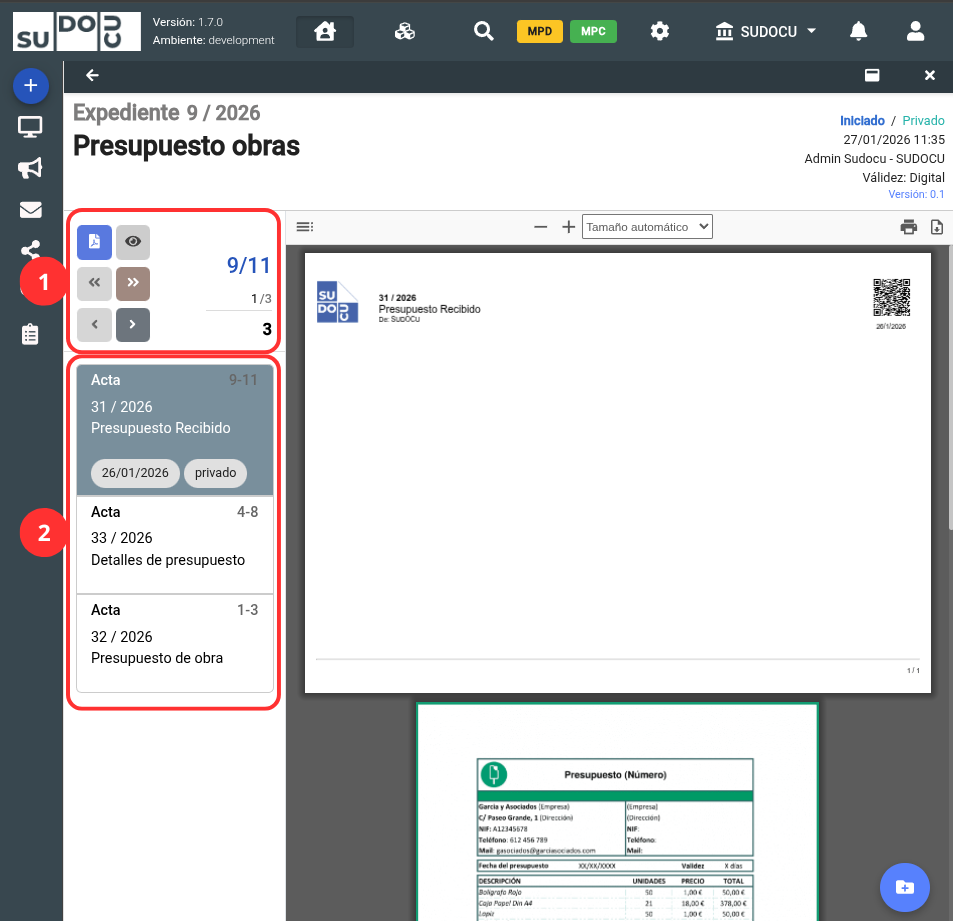
Panel de navegación
El panel de navegación se divide en dos secciones principales:
1. Controles de navegación
- Primera fila: Botones para alternar entre Vista PDF y Vista Previa del documento.
- Segunda fila: Navegación entre las fojas de cada documento individual (flechas
«»). - Tercera fila: Navegación entre los documentos incorporados al expediente (flechas
‹›).
Los números indican:
- La cantidad total de fojas sumando todos los documentos del expediente y la foja actual en relación al total (en el ejemplo 9/11).
- La foja actual en relación al documento junto con la cantidad de fojas del documento seleccionado (en el ejemplo 1/3).
- La cantidad total de documentos incorporados al expediente (en el ejemplo 3).
2. Lista de documentos
En esta sección se muestran los documentos incorporados al expediente, permitiendo seleccionar directamente el documento que se desea visualizar. Cada documento muestra su tipo, número, año, título y el rango de fojas que ocupa dentro del expediente. Dicho listado se presenta en orden descendente de incorporación, es decir, desde el documento más recientemente agregado hasta el primero.
Vista de Expedientes
A través de la vista de expedientes, se accede a los documentos de tipo trámite y contenedor; se visualizan por área y por usuario.
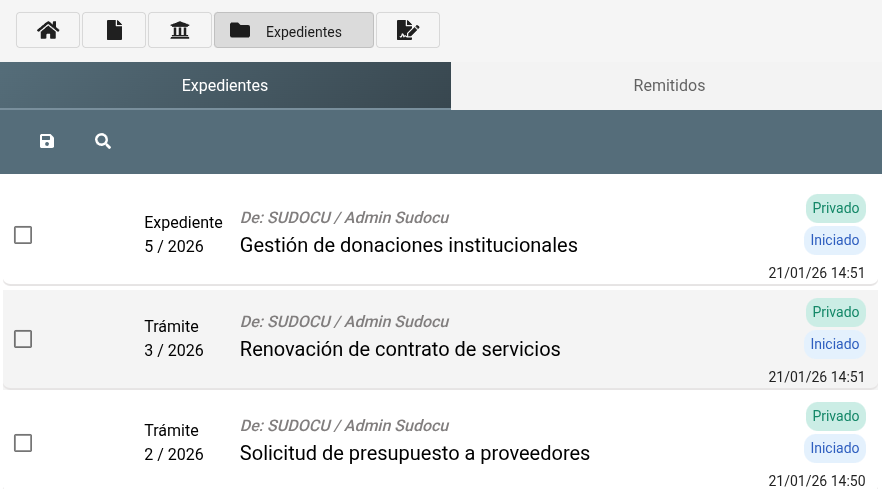
Trámite o contenedor por área
Los trámites o contenedores por área se visualizan para todos los usuarios que pertenecen a la misma área.
Herramientas de expedientes
La vista de expedientes cuenta con herramientas de búsqueda y filtros que facilitan la visualización de los elementos monitoreados, además de un acceso a edición, una Vista Previa y una Vista Avanzada.
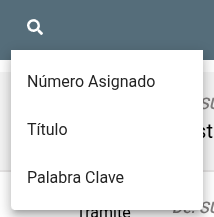
Búsqueda
Es posible realizar búsquedas con filtros como Número Asignado, Título o Palabra Clave.
Modo Lectura y sus herramientas
Se visualiza el trámite o contenedor seleccionado, accediendo a la vista de lectura.

Corresponde

Permite la creación de expedientes adicionales que derivan de un expediente principal y comparten su numeración inicial, diferenciándose solo por el número de corresponde.
Vista Previa

En la Vista Previa se muestran en un visor de PDF y en una vista previa los elementos que forman parte del trámite o contenedor; también se pueden descargar.
Vista Avanzada

En la Vista Avanzada se detallan los elementos que forman parte del trámite o contenedor monitoreado, permitiendo ver las Incorporaciones, Pases, Asociaciones, Comunicaciones, Monitoreos, Versiones y Eventos. Además de los Documentos incorporados y los Documentos pendientes a incorporar.
Monitorear

Permite agregar el trámite o contenedor seleccionado a la lista de monitoreados del usuario, para facilitar su seguimiento y acceso rápido en el futuro.
Compartir

Permite compartir el trámite o contenedor seleccionado con otros usuarios dentro del sistema.
Descargar Expediente

Permite descargar el expediente completo en un archivo comprimido (zip) que contiene todos los documentos y elementos asociados al mismo. Además agrega un archivo .txt que provee más información sobre el expediente.
Descargar PDF Unificado

Permite descargar un PDF unificado del expediente, que incluye todos los documentos y elementos asociados al mismo. Esta herramienta viene deshabilitada por defecto, pero se puede habilitar desde MPC.
Modo Edicion y sus herramientas
Se edita el trámite o contenedor seleccionado, accediendo a la vista de edición.

Seguimiento

Nota que se agrega a un expediente o un trámite con el propósito de permitir que los usuarios que interactúan con el expediente o trámite tengan un registro de información relevante o actualizaciones sobre el mismo.
Archivar

Permite archivar el expediente o trámite seleccionado, moviéndolo a una sección de archivo dentro del sistema para su almacenamiento y referencia futura.
Transformar

Permite convertir el expediente o trámite seleccionado en otro de tipo contenedor.
incorporar

Permite agregar documentos o elementos adicionales al expediente o trámite seleccionado.
Asociar

Permite vincular el expediente o trámite seleccionado con otros contenedores para mantener trazabilidad con los mismos.
Remitir

Permite enviar el expediente o trámite seleccionado a otra área dentro del sistema.
Cambiar Visibilidad

Permite modificar los permisos de acceso y visibilidad del expediente o trámite seleccionado para diferentes usuarios o grupos dentro del sistema.
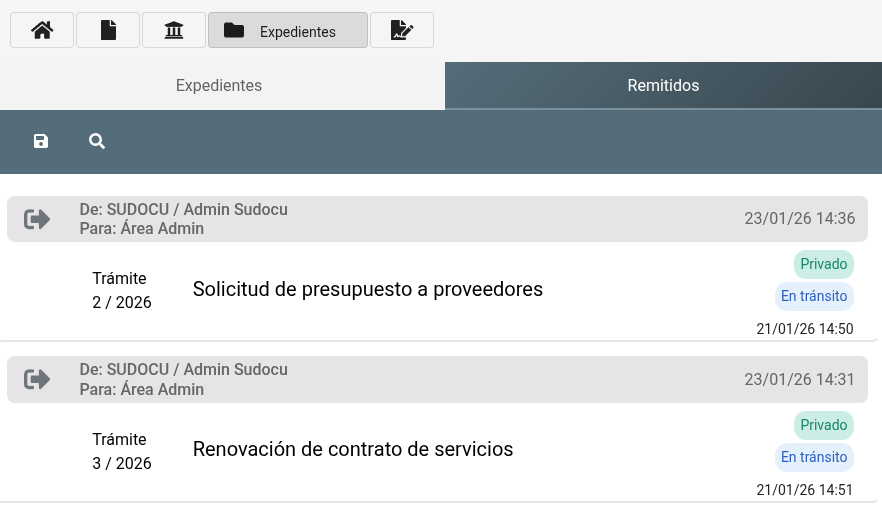
Vista de Remitidos
La vista de remitidos permite visualizar los trámites o contenedores que han sido enviados a otras áreas dentro del sistema.
Providencia
Es posible crear una providencia para el trámite o contenedor remitido, generando automáticamente un documento por el sistema.